最近整理抽屜時,翻出了這台陪伴我一段時間的 Google Pixel 5。
身為一個喜歡折騰的開發者,早在它退役成為備用機時,我就第一時間把它刷成了 GrapheneOS。不得不說,GrapheneOS 在隱私保護和安全性上做得真的很好,沒有 Google Play Services 的純淨體驗也別有一番風味(雖然依賴 Sandboxed Google Play 還是能解決大部分 App 的問題)。
但就在前幾天,或許單純是想念 Pixel 原生系統的那些獨家功能(原生相機等等),我決定讓它「回歸原廠」。
原本以為又要經歷一番 adb 和 fastboot 的指令轟炸,還要自己去 Google 官網下載好幾 GB 的 Factory Image 壓縮檔,解壓後再祈禱 flash-all.sh 不要噴錯。
沒想到現在 Google 官方提供了一個方便的網頁工具:Android Flash Tool。
這篇文章簡單紀錄一下如何從 GrapheneOS 這種 Custom ROM,透過官方工具刷回 Stock Firmware 的過程。
為什麼選擇 Android Flash Tool?
以前刷機的標準作業流程(SOP):
- 搜尋正確的 Factory Image(還要對型號,買到電信商鎖定版就哭哭)。
- 下載 Android SDK Platform-Tools。
- 解鎖 Bootloader。
- 執行
flash-allscript。 - 遇到驅動程式問題、傳輸線問題、路徑問題…
現在的 Android Flash Tool 直接把這些步驟簡化了:
- WebUSB: 直接透過瀏覽器與手機溝通,不用煩惱太底層的驅動設定(至少在 macOS/Linux 上是這樣)。
- Auto Detect: 自動偵測裝置型號,自動下載對應的最新版韌體。
- Fool-proof: 圖形化介面引導你開啟 USB Debugging 和 OEM Unlocking。
事前準備
雖然工具很強大,但基本的準備還是要有的:
- 一台 Pixel 手機:本文主角 Pixel 5。
- 一條「好」的傳輸線:這是刷機失敗最常見的原因,請務必使用原廠線或高品質的數據線。
- 瀏覽器:需要支援 WebUSB 的瀏覽器,目前 Firefox 仍不支援。
- 備份資料:刷機一定會 Wipe Data,請確保資料都已經備份。
刷機步驟
1. 啟用開發者選項與 USB 偵錯
由於我現在跑的是 GrapheneOS,設定選單的路徑跟原生 Android 差不多:
- 進入
Settings->About phone。 - 連續點擊
Build number7 次,直到出現 “You are now a developer!"。 - 回到
Settings->System->Developer options。 - 開啟
OEM unlocking(這一點至關重要,如果你之前在 GrapheneOS 鎖上了 Bootloader,必須先開啟它才能再次刷寫)。 - 開啟
USB debugging。
2. 連接 Android Flash Tool
將手機接上電腦,打開瀏覽器前往 https://flash.android.com/。
點擊 “Get Started” 後,瀏覽器會跳出權限請求,要求存取 ADB keys,這裡選擇 “Allow ADB access”。
接著點擊 “Add new device”,這時瀏覽器左上角會跳出裝置選擇清單,選擇你的 Pixel 5 (Redfin)。
注意:如果這時候手機上跳出 “Allow USB debugging?” 的視窗,記得勾選 “Always allow from this computer” 並點擊 Allow。
3. 選擇版本與設定
連接成功後,工具會顯示裝置狀態。點擊裝置後,會進入版本選擇畫面。
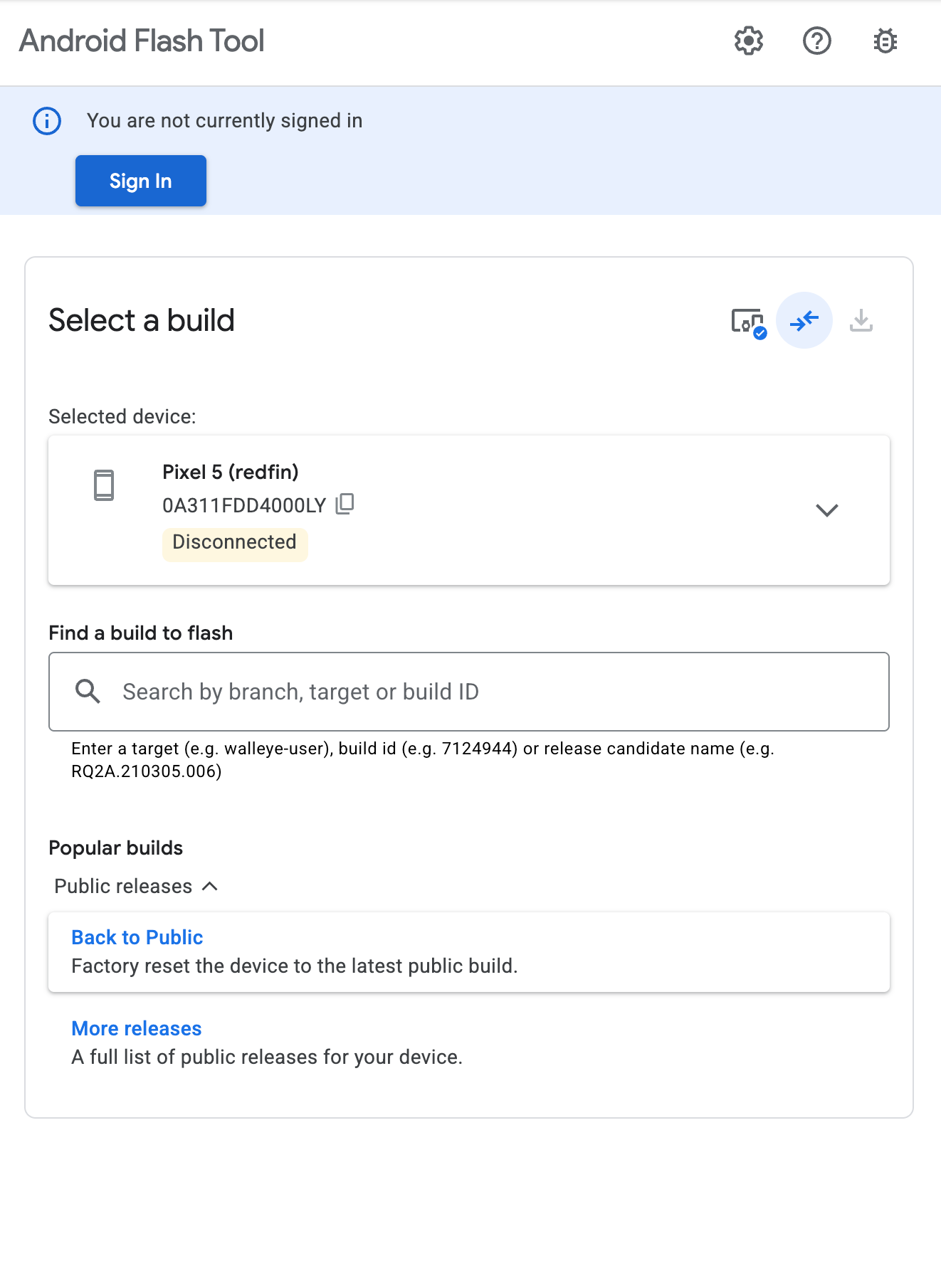
Selected a Build 可以直接選擇最新的 Public Release 中的 Back to Public
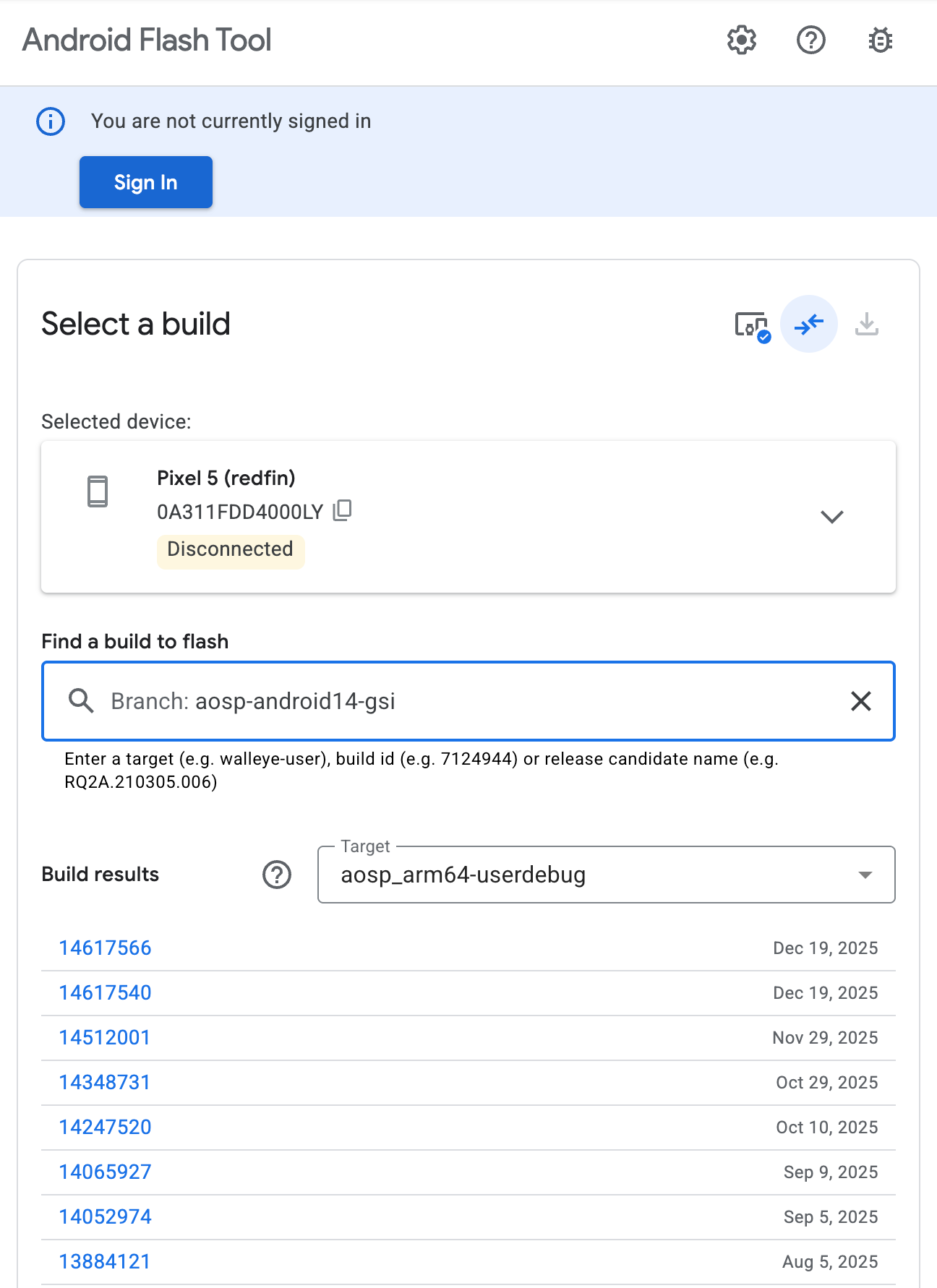
或是可以選特定的 target
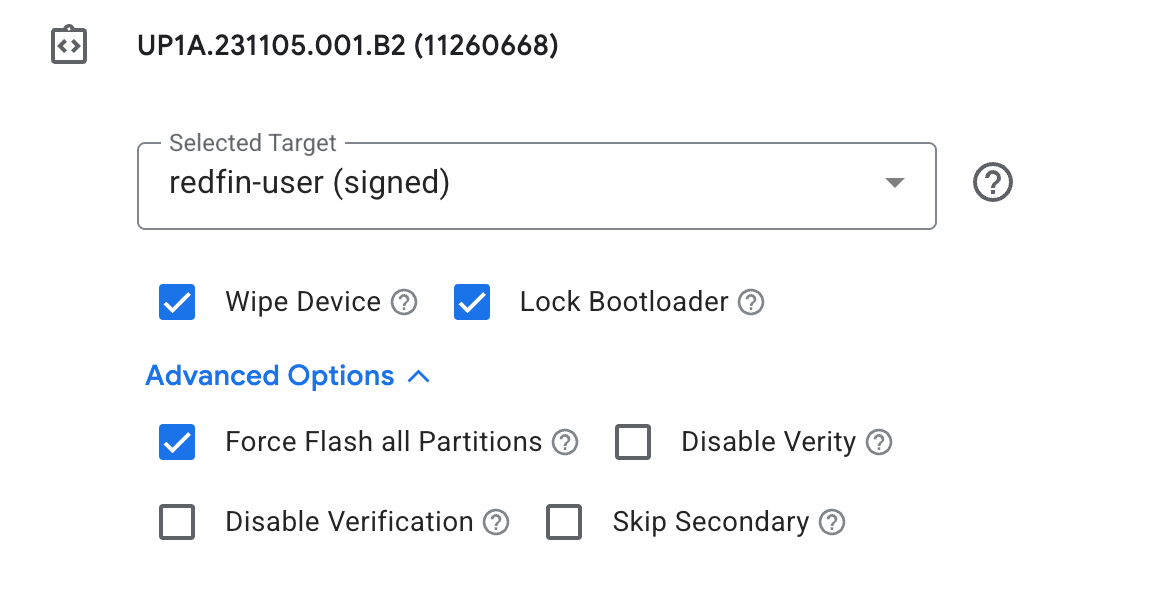
在進階設定中,我有幾個建議:
- Wipe Data: 從 Custom ROM 回原廠,務必清除資料以避免不相容導致 Bootloop。
- Lock Bootloader: 這是重點。如果你是要回歸完全的原廠狀態,並且希望通過 SafetyNet / Play Integrity API(用 Google Pay 等),請務必勾選這個選項。它會在刷機完成後,重新把 Bootloader 鎖上。
- Force Flash all Partitions: 通常不需要,除非你遇到奇怪的 Partition 損毀問題。
4. 開始刷寫
確認設定無誤後,點擊 “Install Build”。
工具會跳出最後的警告,告訴你這個動作會清除所有資料,並且請勿在過程中拔除傳輸線。
點擊 “Confirm” 後,就會開始進行刷機。

%%{init: {'theme':'dark'}}%%
flowchart TD
        A[Start] --> B{Check Device State}
        B -->|Active| C[Reboot to Bootloader]
        B -->|Fastboot| D[Download Firmware]
        C --> D
        D --> E[Flash Partitions]
        E --> F[Reboot Device]
        F --> G[Lock Bootloader]
        G --> H[Wipe Data]
        H --> I[Complete]
過程中,手機會自動重開機好幾次,你會看到熟悉的 Fastboot 介面(那個綠色的機器人),以及螢幕上閃爍的刷寫進度。
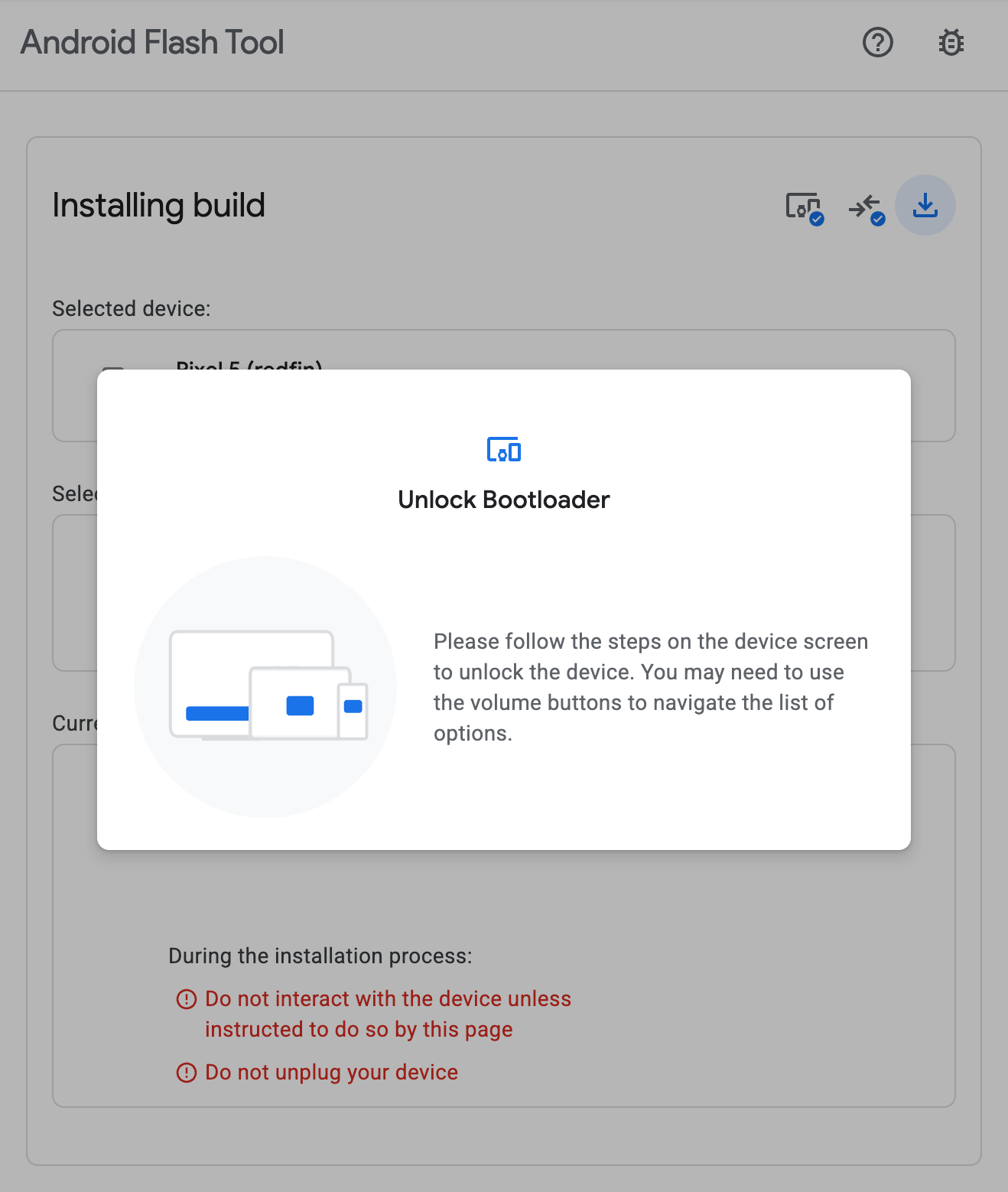
如果是從 GrapheneOS 的 Locked Bootloader 狀態回來,中間可能會需要你在手機上透過音量鍵確認 “Unlock the bootloader” 的動作,工具畫面都會有提示,跟著做就行。
5. 重新上鎖 (Re-lock Bootloader)
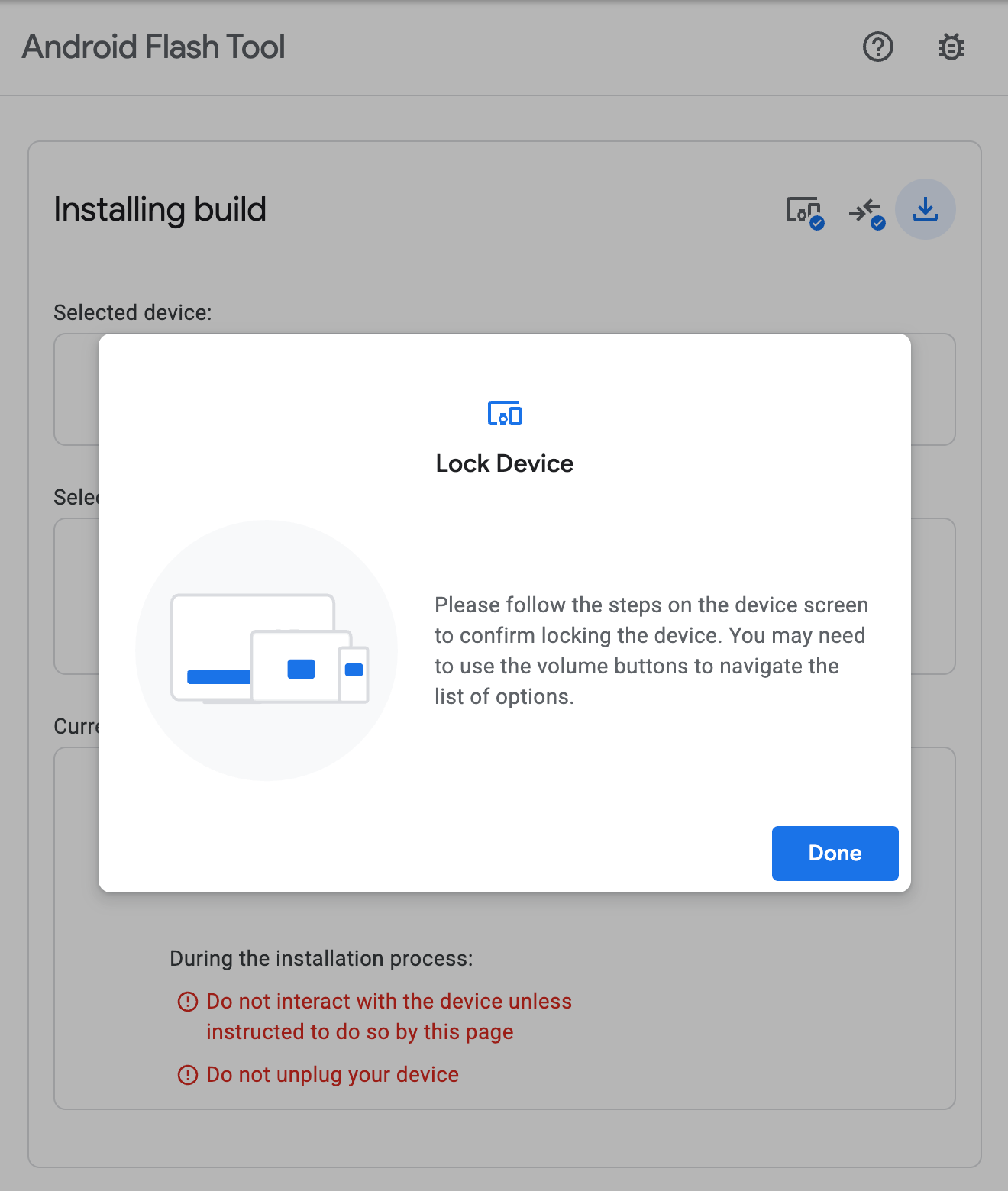
因為我勾選了 “Lock Bootloader”,在韌體刷寫完畢後,手機會再次進入 Fastboot Mode,並顯示紅色的警告字樣,詢問是否要鎖定 Bootloader。
這時候使用音量鍵選擇 “Lock the bootloader”,然後按電源鍵確認。
小插曲:如果你沒有鎖回 Bootloader,開機時會看到黃色的驚嘆號警告 “Your device is loading a different operating system”,雖然不影響使用,但這就不是「原廠」的感覺了,而且 Netflix 之類的 App 可能會在 Play Store 搜尋不到。
反思
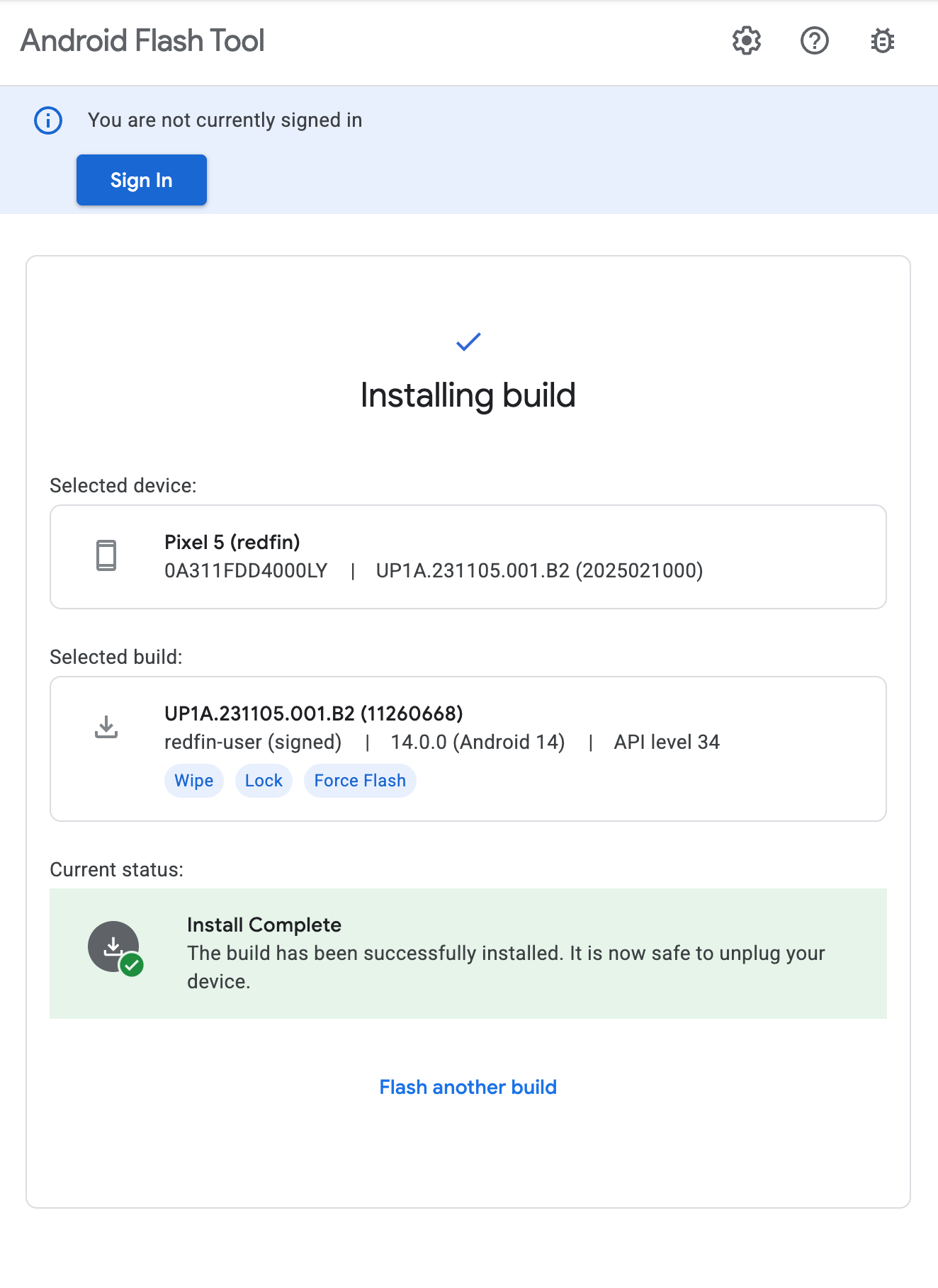
從 GrapheneOS 回到 Stock Android,最大的感觸是「便利」與「隱私」的權衡。
GrapheneOS 給了我極致的掌控感,我知道沒有任何資料會在未經我允許下被傳送出去;但代價就是犧牲了一些便利性,例如少了 Google Photos 的無限雲端運算(像是 Magic Eraser 在舊機型上的支援),或是某些銀行 App 對環境的嚴格檢查。
Google 的 Android Flash Tool 則展現了作為軟體巨頭的硬實力,將原本 geek 的刷機過程,封裝成連一般使用者都能操作的 Web 體驗。這也再次印證了 Pixel 系列作為 Android 開發機 (Dev Board) 的定位:它允許你破壞它,也提供最簡單的方式讓你修復它。
如果你手邊也有閒置的 Pixel,不妨也試試看刷成 GrapheneOS 玩玩,膩了再用 Flash Tool 刷回來,這才是擁有 Pixel 的最大樂趣。
相關連結
- Android Flash Tool
- GrapheneOS Web Installer (GrapheneOS 也有類似的網頁安裝器,體驗一樣好)
- Factory Images for Nexus and Pixel Devices (如果你還是喜歡懷舊的手動刷機)